Wednesday, 22 September 2021

Belajar CodeIgniter Dasar untuk Pemula (Terlengkap!)


Saat ini, membuat website bisa lebih mudah berkat adanya framework. Tanpa memulai semuanya dari awal, framework memiliki berbagai fitur siap pakai yang membuat pengembangan website menjadi lebih cepat. Nah, salah satu framework yang banyak digunakan adalah CodeIgniter. 

Di artikel ini, kami akan membahas khusus tentang CodeIgniter. Selain itu, Anda juga akan mencoba belajar membuat website dengan framework ini. Sudah siap? Mari mulai dari pembahasan pertama!

Apa Itu CodeIgniter?
Apa itu CodeIgniter?

CodeIgniter adalah sebuah framework PHP ringan yang bisa digunakan secara gratis dan bersifat open-source. Framework PHP ini cukup efektif untuk mengembangkan website atau aplikasi dengan mudah. 

Beberapa website yang dibangun dengan CodeIgniter adalah Casio dan Nissan.
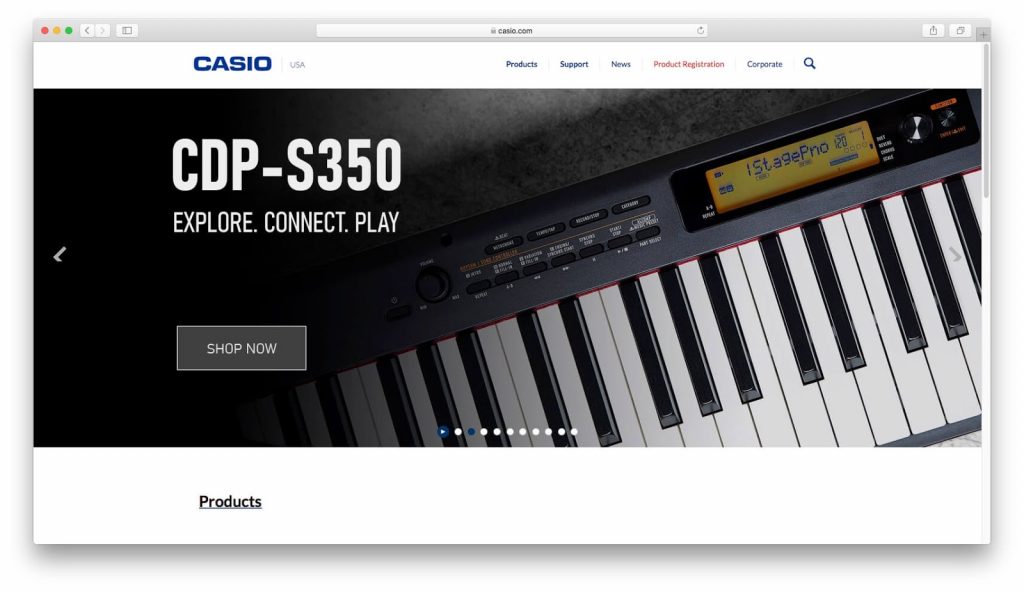
Casio dibangun dengan CodeIgniter

Sebagai sebuah framework, CodeIgniter memiliki kelebihan dalam hal library dan package yang cukup lengkap. Artinya, Anda akan dimudahkan ketika merancang sebuah website. Tak perlu coding semuanya dari awal, cukup menggunakan library yang disediakan. 

Selain itu, karena bersifat open source, Anda bisa mengembangkan framework ini sesuai dengan kebutuhan. Hal ini juga yang membuat semakin banyak developer yang menggunakan CodeIgniter. 

Lalu, apa sebenarnya alasan utama Anda harus belajar CodeIgniter?

Mengapa Anda Harus Belajar CodeIgniter?

Berikut adalah alasan mengapa belajar CodeIgniter cukup penting untuk dapat mengembangkan website dengan baik:

1. Mudah Dipelajari

CodeIgniter merupakan framework yang cukup mudah dipelajari, bahkan untuk pemula sekalipun. Itu karena aturan penulisan pada framework ini cukup sederhana.

Konsep coding pada CodeIgniter memungkinkan penggunanya untuk menulis kode dengan efektif. Artinya, Anda dapat membuat sebuah kode yang dapat digunakan berkali-kali pada website yang dibangun.

2. Konfigurasi Sederhana

Konfigurasi awal pada CodeIgniter juga sangat sederhana. Anda hanya perlu mengubah beberapa kode untuk dapat menggunakan berbagai library bawaan CodeIgniter. Dengan begitu, Anda akan lebih cepat membuat website dengan pengetahuan tentang CodeIgniter.

3. Ringan

CodeIgniter adalah sebuah framework PHP yang ringan dengan ukuran file hanya 900KB. Tentunya, hal ini akan memudahkan Anda ketika mendownload dan menggunakannya untuk membangun website.

Cara Kerja CodeIgniter

Cara kerja CodeIgniter cukup sederhana seperti yang ditampilkan di gambar berikut ketika pengunjung mengakses website melalui browser:
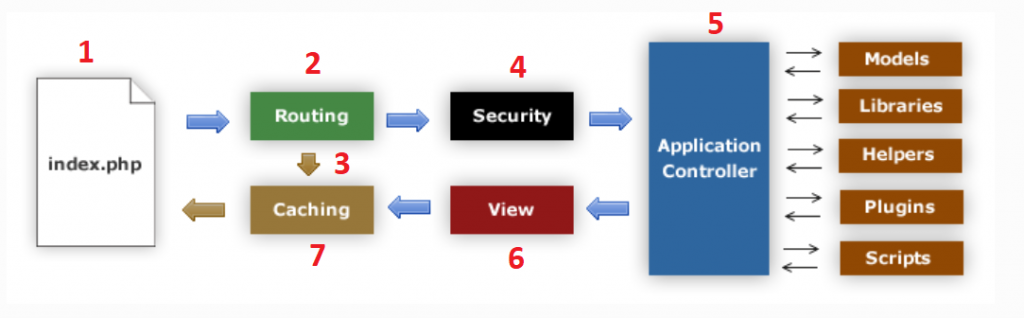
  1. Setiap ada request pada website, maka akan diarahkan ke halaman index.php.
  2. Routing akan menentukan alur request dari pengguna. Jika halaman yang diminta ada pada caching, maka routing akan melakukan langkah 3.
  3. Jika routing mengarahkan ke caching, maka halaman yang ditampilkan adalah halaman yang telah disimpan ke dalam cache sebelumnya.
  4. Jika routing mengarahkan ke security, maka seluruh data dari pengguna akan difilter untuk meningkatkan keamanan sebelum diarahkan ke controller.
  5. Controller akan memanggil model, library, helper, dan tools lainnya yang diperlukan bagi halaman website yang diminta.
  6. View akan ditampilkan sesuai dengan permintaan pengguna. Dengan begitu, pengguna dapat melihat halaman website yang sesuai dengan yang diinginkan.
  7. Halaman website akan disimpan ke dalam cache. Tujuannya untuk meningkatkan performa website karena request pengguna tidak perlu diarahkan ke controller lagi.

Struktur Folder CodeIgniter

CodeIgniter adalah framework PHP yang dikenal dengan banyak folder dengan fungsi yang berbeda. Oleh karena itu, penting untuk mengetahui fungsi setiap folder agar Anda lebih mudah dalam mengembangkan website sesuai kebutuhan.
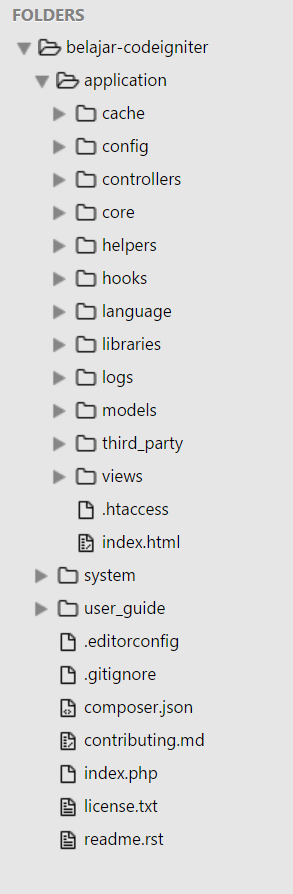
CodeIgniter Flow App

CodeIgniter memiliki tiga folder utama, yaitu application, system, user_guide. Berikut penjelasannya:

Application

Folder application merupakan folder yang paling sering digunakan dalam pengembangan website. Folder ini berfungsi untuk menambahkan kode, baik untuk front end atau back end. Apa saja yang ada di folder Application?

  • Cache: Folder yang berisi berisi halaman website yang telah disimpan ke dalam cache.
  • Config: Folder yang berisi seluruh konfigurasi website, mulai dari database, url, dan pengaturan library. 
  • Controllers: Folder tempat menyimpan coding yang mengatur proses pada website.
  • Core: Folder yagn menyimpan konfigurasi tambahan pada website.
  • Helpers: Folder sebagai pusat fungsi atau perintah tambahan pada website Anda.
  • Hooks: Folder untuk melakukan perubahan pada sistem sehingga modifikasi framework bisa lebih mudah.
  • Language: Folder pengaturan bahasa pada CodeIgniter.
  • Libraries: Folder untuk menyimpan semua library CodeIgniter.
  • Logs: Folder untuk menampilkan log (catatan) perubahan coding yang dilakukan.
  • Models: Folder sebagai media berkomunikasi dengan database yang berisi file tentang perintah manipulasi database.
  • Third_Party: Folder untuk menyimpan berbagai plugin yang diperlukan untuk pengembangan website.
  • Views: Folder untuk membangun tampilan website yang berisi file-file HTML yang dibuat oleh front end developer. 

System

Folder system merupakan folder utama untuk membangun framework CodeIgniter. Jangan lakukan perubahan kode pada folder ini karena akan merubah fungsi pada CodeIgniter.

  • Core: Folder utama sebagai tempat semua proses pada CodeIgniter. 
  • Database: Folder yang menyimpan driver database yang telah dikonfigurasi dan terkait dengan folder Models di dalam Application.
  • Fonts: Folder berisi font yang digunakan untuk pengembangan website.
  • Helpers: Folder untuk membaca konfigurasi helper pada folder Helpers di Application seperti cookies, URL, dan jenis helper lainnya.
  • Language: Folder pengaturan bahasa di CodeIgniter.
  • Libraries: Folder yang berisi library yang sudah terkonfigurasi dengan sistem CodeIgniter. 

User_Guide

Folder user guide merupakan folder tambahan yang berisi dokumentasi resmi CodeIgniter. Untuk melihat dokumentasi CodeIgniter, cukup tambahkan link /user_guide/ pada URL website Anda. 

Struktur URL CodeIgniter

CodeIgniter memiliki struktur URL yang cukup rapi, yaitu [base-url]/index.php/[class]/[function]

Sebagai contoh jika Anda memiliki URL localhost/belajar-codeigniter/index.php/user/add, maka penjelasannya sebagai berikut:

  • Base-url: localhost/belajar-codeigniter/
  • Class: user
  • Function: add

Bahkan, Anda bisa juga melakukan konfigurasi tambahan untuk membuat URL yang lebih sederhana. Kami akan menjelaskannya di bagian pengaturan CodeIgniter.

Pengertian PHP, Fungsi dan Sintaks Dasarnya


Dalam pengembangan website, PHP menjadi salah satu bahasa pemrograman yang wajib dipelajari. Alasannya, bahasa pemrograman ini mampu untuk membuat website menjadi dinamis.

Nah, dalam artikel ini, Anda akan belajar tentang PHP secara lebih dalam. Kami akan membahas mengenai syntax dasar PHP beserta contoh-contohnya. Selain itu, kami juga akan membahas tentang hubungan PHP dengan MySQL.

Pasti sudah semakin penasaran kan dengan pembahasannya? Sebelum itu, mari pahami dulu pengertian dan fungsi PHP. 

Pengertian PHP

PHP  (PHP: Hypertext Preprocessor) adalah sebuah bahasa pemrograman server side scripting yang bersifat open source.

Sebagai sebuah scripting language, PHP menjalankan instruksi pemrograman saat proses runtime. Hasil dari instruksi tentu akan berbeda tergantung data yang diproses.

PHP merupakan bahasa pemrograman server-side, maka script dari PHP nantinya akan diproses di server. Jenis server yang sering digunakan bersama dengan PHP antara lain Apache, Nginx, dan LiteSpeed. 

Selain itu, PHP juga merupakan bahasa pemrograman yang bersifat open source. Pengguna bebas memodifikasi dan mengembangkan sesuai dengan kebutuhan mereka. Tentunya jika memiliki kemampuan coding yang baik, ya? 

Fungsi PHP

Secara umum, fungsi PHP adalah digunakan untuk pengembangan website. Baik website statis seperti situs berita yang tidak membutuhkan banyak fitur. Ataupun website dinamis seperti toko online dengan segudang fitur pendukung.

Namun, penggunaan PHP tidak terbatas pada pengembangan website saja, lho. Karena fleksibilitasnya yang tinggi, PHP juga bisa digunakan untuk membuat aplikasi komputer sekalipun. Keren juga, ya?

Contoh Kode PHP

Nah, setelah belajar tentang sintaks dasar PHP, mari lihat contoh kode PHP dalam penggunaan dengan bahasa pemrograman lainnya. 

1. HTML

Anda bisa menyisipkan kode PHP di dalam HTML menggunakan PHP editor favorit Anda. Contoh penggunaannya adalah sebagai berikut:

<!DOCTYPE html>
<html>
    <head>
        <title>Contoh</title>
    </head>
    <body>

        <?php
            echo "Halo, Selamat Siang";
        ?>
    </body>
</html>

Kode di atas akan memunculkan hasil pada browser:

Seperti terlihat kode PHP disisipkan di dalam body HTML. Dengan perintah echo, browser memunculkan hasil teks yang diinstruksikan. 

2. CSS

Berikut ini adalah contoh penggunaan gabungan dengan HTML dan CSS: 

<!DOCTYPE html>
<html>
<body>
<head>
           <style>
		h2{  
		color:white;  
		background-color:red;  
		padding:5px;  
		}  
		p{  
		color:blue;  
		}  		
	</style>
	<?php 
	echo "<h1>Selamat Datang</h1>";
	echo "<p>Semoga Harimu Menyenangkan</p>";
	 ?>
</body>
</html> 

Ketika digunakan bersama dengan CSS, output yang diberikan tentu memiliki atribut CSS seperti warna dan ukuran font yang berbeda sebagai berikut:

contoh gabungan PHP dan CSS

3. JavaScript

Contoh penggunaan kode gabungan dengan JavaScript terlihat di kode berikut:

<!DOCTYPE html>
<html>
<body>
	<h2>Selamat Datang<br>
	Semoga Harimu Menyenangkan</h2>
	<b>Ini adalah Contoh Gabungan PHP dan Javascript </b>
	<br>

	<p id="demo">PHP Dasar</p>

	<button type="button" onclick="myFunction()">Coba Klik</button>

	<script tipe="text/Javascript">
	function myFunction() {
  	<?php
 	$str= "Ini Hanya Contoh";
  	echo "document.getElementById('demo').innerHTML = '$str';";
  	?>
	}
	</script>
</body>
</html>

Berdasarkan kode-kode di atas, browser akan menampilkan output sebagai berikut:

contoh gabungan PHP dan Javascript

4. Gabungan

Jika digunakan bersama dengan HTML, CSS dan JavaScript sekaligus, contoh kode yang digunakan adalah sebagai berikut:

<!DOCTYPE html>
<html>
<body>
<head>
	<style>
		h2{  
		color:white;  
		background-color:red;  
		padding:5px;  
		}  
		p{  
		color:blue;  
		}  		
	</style>
</head>

<h2>Ini merupakan contoh<br>
Penggabungan CSS, HTML, dan Javascript</h2>
<b>Dengan PHP </b>
<br>

<p id="demo">Contoh</p>

<button type="button" onclick="myFunction()">Coba Klik</button>

<script tipe="text/Javascript">
function myFunction() {
  <?php
  $str= "Ini Paragraf dengan variabel PHP di dalam Javascript";
  echo "document.getElementById('demo').innerHTML = '$str';";
  ?>
}
</script>

</body>
</html> 

Berikut ini tampilannya di browser:

gabungan php javascript css html

Tutorial Laravel untuk Pemula (Instalasi Manual)


Mencari Laravel tutorial lengkap yang mudah dipahami? Selamat, Anda berada di tempat yang tepat! Di sini, kami akan memberikan tutorial Laravel pemula yang pastinya tidak membuat Anda semakin mumet alias pusing.

Di  websitenya, Laravel dengan jelas, Laravel menyatakan diri sebagai “The PHP Framework for Web Artisans.” Artinya, Laravel dirancang untuk seniman website.

Karena itu, Laravel cocok bagi Anda yang ingin mengembangkan aplikasi dengan cara elegan. Hingga saat ini, Laravel telah membangun lebih dari 1 juta website. Bahkan, perusahaan komedi terkenal sekelas 9GAG pun juga menggunakan framework ini, lho! 

Kalau Anda meneruskan membaca sampai sini, itu artinya Anda semakin yakin untuk belajar Laravel. Nah tanpa berlama-lama lagi, yuk simak tutorial Laravel lengkap ini!

Apa Itu Laravel?

Laravel adalah framework atau platform yang berfungsi untuk mengembangkan aplikasi web dengan bahasa pemrograman PHP.

Aplikasi web sendiri merupakan aplikasi yang dapat diakses melalui web browser saat tersambung dengan internet. Sehingga, pengguna tidak harus menginstal aplikasinya pada ponsel. Contohnya seperti yang dimiliki Bibit ini. 

Web App

Jika Anda bertanya asal usul kelahiran nama Laravel kepada penciptanya, mungkin Anda akan merasa gemas. Taylor Otwell memilih nama itu karena memiliki bunyi yang mirip dengan Cair Paravel, istana dalam novel Narnia.

Yap, sesuai imajinasi Anda, istana lekat dengan penampilan yang megah dan kehidupan mewah. Dengan menjadi raja atau ratu, kebutuhan Anda dapat terpenuhi dengan mudah.

Nah, Laravel pun juga demikian. Framework ini  mampu menjadi istana coding yang developer butuhkan. Di sini tersedia berbagai jenis PHP Library dan fitur yang sangat kaya.

Dengan begitu, Laravel akan memudahkan Anda dalam mengembangkan web. Anda juga bisa membuat aplikasi web dengan cepat.

Perbedaan Laravel vs CodeIgniter

Saat membicarakan framework PHP, tentunya Laravel bukanlah satu-satunya pilihan. Bahkan, di dunia ini tercatat ada lebih dari 40 framework PHP, lho.

Nah di antara puluhan opsi tersebut, pasti ada framework PHP terbaik. Dan jika membicarakan popularitasnya, tentu Laravel dan CodeIgniter masuk dalam daftar juara. Lalu, manakah framework PHP yang lebih baik?

Laravel cocok jika Anda ingin membangun aplikasi web yang canggih dengan fitur modern. Sedangkan CodeIgniter lebih cocok untuk membuat aplikasi web sederhana yang menghadirkan fitur lengkap.

Apa yang Perlu Anda Pahami Sebelum Belajar Laravel?

Anda tidak bisa membuat mie instan tanpa mengetahui cara merebus air. Demikian juga dengan Laravel. Ada beberapa basic knowledge yang perlu Anda ketahui untuk bisa menggunakan framework ini.

1. Penggunaan HTML / CSS

Yang pertama, HTML dan CSS. HTML dan CSS merupakan dasar untuk membuat tampilan dan struktur alias front-end website.

Dengan kata lain, HTML dan CSS membentuk kulit dan tulang website. Sedangkan untuk membangun otak alias logikanya, Anda bisa menggunakan PHP.

2. Dasar Penggunaan PHP

Untuk belajar Laravel secara mendalam, pemahaman akan PHP sangat penting. Sebab, ini bahasa pemrograman yang Laravel gunakan.

PHP adalah bahasa pemrograman dengan sistem server-side. Jadi, tugas PHP yaitu membangun back-end alias pemrograman pada sisi server.

Biasanya, PHP disisipkan ke dalam dokumen HTML dan dipadukan dengan bahasa pemrograman lain seperti CSS.

3. Dasar Framework MVC

Laravel menggunakan konsep MVC. MVC atau Model-View-Controller adalah konsep yang memisahkan aplikasi web menjadi tiga bagian:

  • Model merupakan representasi dari database, table, ikon, dan file lainnya. Fungsinya untuk mengelola data, logika, dan pengaturan aplikasi;
  • View, bertugas menyajikan tampilan yang bisa dipahami manusia sesuai perintah controller;
  • Controller, berperan menghubungkan model dengan view. Controller akan menerima input dari view, mengolah komputasi dan data, kemudian memberikan respons untuk ditampilkan oleh view.
  • Struktur Folder Laravel

    Selesai menginstal Laravel, pasti Anda makin tidak sabar untuk belajar Laravel. Anda mencoba membuat web app pertama Anda. Namun, sesaat kemudian Anda menemukan app folder berisi berbagai folder dan file yang namanya asing.

    Tutorial Laravel

    Nah, untuk menghapus rasa bingung Anda, kami akan menjelaskan struktur folder Laravel ini.

    App

    Yang pertama, folder App. Folder ini berisi kode inti yang terdiri dari lima folder, yaitu:

    • Console, folder ini berisi semua perintah Artisan yang dibuat dengan make:command;
    • Exception, folder ini berisi semua handler pengecualian dan folder ini bagus untuk menambahkan class yang sudah disesuaikan sendiri untuk menangani pengecualian yang diberikan aplikasi;
    • Http, folder ini berisi fungsi controllers, middleware dan requests;
    • Models, ini adalah direktori baru yang ditambahkan sejak Laravel 8. Fungsinya untuk menyimpan file Model;
    • Providers, folder ini berisi semua penyedia layanan (service provider) untuk aplikasi. Penyedia layanan (service provider) merupakan tempat utama untuk bootstrap Laravel atau bisa diartikan sebagai bagian utama untuk mengkonfigurasi aplikasi.

    Bootstrap

    Berikutnya, ada Bootstrap. Folder ini berisi semua framework bootstrap begitu juga dengan file konfigurasi. Folder ini juga memuat direktori Cache yang berisi file cache yang dihasilkan oleh framework.

    Config

    Folder ini berisi semua file konfigurasi aplikasi.

    Database

    Folder ini berisi semua database migrasi dan seeds.

    Public

    Folder ini berisi semua assets seperti gambar, file javascript, dan CSS.

    Resources

    Folder ini berisi assets mentah seperti file LESS & Sass, pengaturan waktu, dan bahasa.

    Routes

    Folder ini berisi semua rute yang didefinisikan pada aplikasi.

    Storage

    Folder ini berisi penyimpanan App, seperti unggahan file, cache, dan log.

    Test

    Folder ini berisi semua file percobaan.

    Vendor

    Folder ini berisi semua file dependency.

    Melakukan Konfigurasi

    Sekarang, Anda sudah lebih memahami struktur folder dan fitur Laravel. Namun, rasanya masih kurang jika Anda belum melakukan konfigurasi atau pengaturan agar framework lebih siap pakai.

    Karena itu, kami akan membahas konfigurasi dasar yang disarankan untuk Anda lakukan.

1. Amankan Data Menggunakan Application Key

Konfigurasi pertama yaitu mengamankan data. Jika kunci ini tidak diterapkan, bisa membahayakan aktivitas pengguna dan datanya.

Nah, pengamanan ini dapat dilakukan dengan mengubah application key (kunci aplikasi) ke string acak.

Caranya, Anda bisa mengeksekusi perintah php artisan key:generate.  Akan ada file .env pada direktori root yang berisi string dengan panjang 32 karakter. Jika tidak ada, Anda bisa menyalin file .env.example menjadi file .env.

2. Konfigurasi Environment

Dari tahap konfigurasi sebelumnya, Anda sudah mendapatkan file .env ataupun file .env.example. Kedua file ini akan berada di bawah folder vendor.

Nah, selain untuk mengamankan data, file .env juga berperan mengatur konfigurasi environment, lho.

Environment perlu diatur karena setiap developer memerlukan konfigurasi yang berbeda sesuai dengan kebutuhan aplikasi. Misalnya seperti penentuan database, email server, dan lain-lain.

Jika berkolaborasi dengan tim, Anda bisa menyertakan file .env.example bersamaan dengan aplikasi. Isinya berupa contoh file konfigurasi yang sudah diisi dengan nilai-nilai tertentu. Dengan begitu, tim akan mengetahui variabel apa saja yang dibutuhkan untuk menjalankan aplikasi.

3. Pengaturan untuk Direktori Public

Pada kasus tertentu, web server tidak bisa langsung memanggil file index.php yang berada pada folder public Laravel. Jadi Anda perlu mengarahkan web server untuk memanggil dokumen atau web root ke folder public.

Perlu diketahui, jika Anda menjalankan Laravel pada web server lokal, maka Anda perlu mengubah hak akses pada folder storage dan bootstrap/cache menjadi 777 dengan chmod.

$ chmod 777 -R /blog/storage
$ chmod 777 -R /blog/bootstrap/cache

Folder “blog” merupakan folder instalasi Laravel. Jika hak akses ini diatur, Anda bisa mengakses file indeks tanpa perlu menjalankan perintah “php artisan serve”. Akan tetapi, folder harus berada pada folder web server.

4. Pengaturan Cache

Supaya aplikasi dapat berjalan dengan cepat, Anda harus mengatur cache pada Laravel dengan menggunakan perintah config:cache pada saat proses produksi.

$ php artisan config:cache

5. Konfigurasi Lain

Jika Anda ingin mengatur konfigurasi lain seperti pengaturan timezone & locale pada config/app.php yang bisa Anda sesuaikan dengan kebutuhan aplikasi.

Semua konfigurasi file ada di folder config, jadi Anda bisa membuka folder tersebut untuk mengetahui apa saja konfigurasi yang disediakan.

Cara Membuat Blog dengan Laravel untuk Pemula (Terlengkap!)


Laravel merupakan salah satu framework terbaik untuk membuat blog. Dengan framework gratis ini, Anda bisa lebih mudah mengembangkan blog dengan performa terbaik. Sebab, Laravel memiliki layout yang ringan dan dibekali banyaknya library yang siap digunakan.

Lalu, bagaimana cara membuat blog dengan Laravel?

Di artikel ini, kami akan menjelaskan tahapan cara membuat blog Laravel. Mulai dari apa saja aplikasi yang diperlukan dan berbagai konfigurasi pada blog tersebut. Penasaran? Mari mulai dengan tahap persiapan. 

Cara Membuat Blog dengan Laravel

Untuk membuat laravel blog, inilah beberapa langkah yang perlu Anda lakukan:

1. Melakukan Instalasi Laravel

Sebagai langkah awal, Anda perlu melakukan instalasi Laravel. Ada beberapa cara instalasi Laravel, bisa melalui VPS, cPanel, dan di komputer. Nah, di tutorial kali ini kami akan menggunakan Laravel di komputer menggunakan sistem operasi Windows.

Setelah Laravel terinstal, coba buka foldernya dengan text editor favorit Anda. Di panduan ini, kami menggunakan Visual Studio Code.

Pada terminal Visual Studio Code, ketikkan php artisan serve seperti contoh berikut:

PHP artisan serve

Anda akan mendapatkan alamat IP untuk Laravel blog Anda. Cobalah ketikkan pada browser untuk mendapatkan hasil seperti di bawah ini:

Laravel default page

2. Melakukan Konfigurasi Database

Setelah berhasil menginstall Laravel, Anda perlu melakukan berbagai konfigurasi database. Namun, sebelumnya Anda perlu membuat database terlebih dahulu dengan mengetikkan localhost/phpmyadmin di web browser.

Membuat database di PHPMyAdmin untuk laravel blog

Ketika melihat tampilan seperti di atas, isikan nama database yang diinginkan, contohnya belajar-laravel, lalu klik Create. Setelah berhasil, nama database akan muncul di daftar seperti contoh berikut:

Database berhasil ditambahkan

Selanjutnya, Anda bisa menghubungkan Laravel dengan database. Pertama, Anda bisa mencari file .env di dalam folder Laravel.

Mencari file .env

Setelah menemukan file .env, Anda bisa mengubah kode:

DB_CONNECTION=mysql
DB_HOST = 127.0.0.1
DB_PORT = 3306
DB_DATABASE = laravel
DB_USERNAME = root
DB_PASSWORD = 

Menjadi seperti ini:

DB_HOST = 127.0.0.1
DB_PORT = 3306
DB_DATABASE = belajar-laravel
DB_USERNAME = root
DB_PASSWORD = 

Setelah itu simpan perubahan yang dilakukan. Laravel blog Anda sudah terhubung dengan database. Nah, kadang DB_USERNAME dan DB_PASSWORD memiliki konfigurasi yang berbeda. Jadi, sesuaikanlah dengan konfigurasi web server Anda

Redirect PHP: Cara Membuat Redirect dengan Aman dan Mudah


Ketika mengelola website, redirect PHP kadang diperlukan. Tujuannya agar pengunjung dapat dialihkan dari suatu halaman ke halaman lainnya sesuai kebutuhan. 

Sayangnya, kalau metode redirect yang digunakan tidak tepat, malah akan merugikan. Nah, bagaimana cara melakukan redirect dengan benar? Dan apakah metode redirect lain yang bisa digunakan? Kami akan menjelaskannya di artikel ini!

Cara Redirect PHP Standar

Umumnya, membuat redirect yang sederhana dilakukan dengan menggunakan kode sebagai berikut:

<?php
header(“location: urlbaru.php”);

Dengan cara tersebut, pengunjung akan diarahkan ke halaman website yang baru, yaitu URL bernama urlbaru.php.

Namun, cara melakukan redirect ini sebenarnya memiliki kekurangan:

Pertama, redirect pada PHP standar bisa dikatakan kurang aman. Alasannya, dengan menggunakan header() saja untuk pengalihan tersebut, website masih akan menjalankan kode program yang ada di bawah header(). 

Artinya, pengunjung dapat memanipulasi berbagai kode di bawah header() dengan mudah tanpa ketahuan oleh pemilik website. 

Cara Redirect PHP dengan Metode 301

Meskipun mudah dilakukan, redirect PHP standar memiliki kekurangan. Jadi, Anda perlu menggunakan alternatif PHP redirect dengan metode 301, yaitu pengalihan permanen. 

Inilah kode yang bisa Anda gunakan:

<?php
//membuat metode redirect dengan kode 301
header(“location: urlbaru.php”, true, 301);
//membuat kode di bawah header tidak diproses oleh website sehingga lebih aman
exit();

Pada kode di atas, Anda menggunakan kode 301 supaya crawler tidak membaca halaman lama. Jadi, halaman tujuan pengalihan-lah yang akan diindex untuk ditampilkan ke SERP. Hal inilah yang tidak terjadi pada metode sebelumnya.

Metode Redirect Lain

Sebenarnya, untuk mengalihkan halaman website apakah hanya bisa dengan redirect PHP? Jawabannya, tidak. Ada metode lain yang bisa Anda coba, yaitu menggunakan HTML dan JavaScript. 

HTML

Nah, jika menggunakan HTML, contoh kodenya seperti ini:

<meta content=”0; url=urlbaru.php” http-equiv=”refresh”>

Kode di atas akan mengalihkan halaman website ke URL bernama urlbaru.php secara langsung. Sebab, menggunakan interval 0 detik. Dengan begitu, perpindahan halaman terjadi tanpa jeda waktu.

JavaScript

Sedangkan untuk JavaScript, Anda bisa menggunakan kode di bawah:

setInterval( () => {
   window.location.href = ‘urlbaru.php’;
}, 1000);

Kode di atas akan mengalihkan halaman ke urlbaru.php juga. Bedanya, ada waktu jeda selama 1000 ms atau 1 detik baru terjadi pengalihan berkat pengaturan interval.

Jadi, bisa dikatakan bahwa redirect menggunakan HTML dan JavaScript jauh lebih fleksibel karena Anda dapat mengatur kapan halaman akan dialihkan. Namun, redirect PHP masih unggul dari sisi performa dibandingkan kedua metode tersebut.

Mengenal Remote Server secara Tuntas: Pengertian, Fungsi dan Cara Kerjanya


Tentu akan memudahkan kalau server bisa diakses dari jarak jauh, ya? Anda jadi bisa mengontrolnya tanpa harus ke lokasi server ditempatkan. Kenyataannya, dengan remote server, hal itu bisa dilakukan kok. 

Namun, tahukah Anda apa itu remote server? Di artikel ini, kami akan menjelaskan secara tuntas tentang jenis server ini. Kami juga akan membahas fungsi dan cara kerjanya. Penasaran seperti apa, yuk simak penjelasannya di bawah ini. 

Pengertian Remote Server 

Remote server adalah server yang bisa diakses dari jarak jauh. Jadi, meskipun pengguna tidak berada di jaringan LAN yang sama, bisa tetap masuk ke sistem server tersebut.

Server ini bisa saja Anda letakkan di tempat yang tersembunyi agar tak sembarang diketahui orang. Jadi, lebih menjamin keamanannya. Namun, Anda tetap bisa mengaksesnya tanpa tanpa perlu ke lokasi tersebut.

Apakah semua orang bisa mengakses sebuah remote server? Tentu saja tidak. Sebab, untuk bisa menggunakannya, pengguna harus mengetahui IP server, username , dan password untuk login. 

Cara Kerja Remote Server   

Setelah tahu apa itu remote server, sekarang saatnya memahami cara kerjanya.

Cara kerjanya ini sederhana, kok. Ibaratnya seperti Anda melakukan panggilan telepon. Ponsel Anda adalah komputer untuk mengakses, IP server adalah nomor telepon tujuan: 

Client: “Halo server, izin mau akses secara remote dong”
Remote Server: “Oke, username sama password apa?”
Client: “Ini nih..”
Remote Server: “Benar. Silakan masuk..” 

Nah, jadi kalau sudah berhasil login, baru deh Anda bisa mengakses server secara remote. Sudah cukup jelas, kan? 

Baiklah, mari coba praktekkan cara kerja remote server menggunakan Windows dan Mac. 

Windows 

Inilah cara mengakses remote server menggunakan Windows:

  1. Buka menu Start lalu cari “Map network drive” 
Windows Map Network Drive
  1. Isi kolom folder dengan alamat IP atau hostname dari server yang ingin Anda akses. 
  2. Centang “Reconnect at sign-in” untuk terhubung secara otomatis setiap Anda menyalakan komputer. 
  3. Tekap tombol finish dan Anda akan mendapatkan shortcut server tersebut. 
  4. Selanjutnya klik shortcut dan masukkan username dan password yang telah diset-up. 

MacOS

Berikut ini langkah mengakses remote server menggunakan MacOS:

  1. Klik ikon Finder 
  2. Buka menu “Go” kemudian klik “Connect to Server”
  3. Masukkan alamat IP atau hostname server yang ingin Anda akses. 
  4. Jika server tersebut menggunakan OS Windows, tambahkan “sbm://” sebelum alamat IP atau hostname. 
  5. Klik “Connect” kemudian, masukkan username dan password. 

Itulah cara mengakses selain dengan sistem operasi yang digunakan. Sebenarnya, selain menggunakan aplikasi bawaan dari sistem operasi, Anda juga menggunakan aplikasi lain untuk mengakses server secara remote. 

Aplikasi Remote Server

Nah, ini dia beberapa aplikasi yang biasa digunakan untuk mengakses remote server:

1. Windows Remote Desktop 

Remote desktop merupakan sebuah aplikasi remote yang memang sudah tersedia bagi pengguna yang menggunakan perangkat windows.  

Adapun kelebihan dari Remote Desktop ini adalah sebagai berikut. 

  • Mudah digunakan
  • Server dapat memanipulasi data komputer client dengan mudah 
  • Memiliki fitur chatting dan video call untuk berkomunikasi 
  • Keamanan terjamin karena client tidak dapat memanipulasi data. 

Namun, menggunakan Windows Remote Desktop memang menyebabkan loading komputer Anda akan jadi lebih lambat. 

2. Team Viewer

Team Viewer

Team Viewer juga merupakan aplikasi remote server yang memungkinkan komputer dapat melakukan berbagi file. 

Team Viewer memiliki beberapa fitur yang dapat memudahkan Anda melakukan kontrol dari jarak jauh. Beberapa keunggulan Team Viewer adalah sebagai berikut. 

  • Mudah digunakan

Team Viewer mendukung semua jaringan internet dan bisa digunakan melalui perangkat mobile. 

  • Keamanan terjaga 

Dengan 256Bit AES encryption dan ISO27001, semua data akan terenkripsi jadi keamanan data akan lebih terlindungi.

  • Remote support 

Jika mengalami kesulitan, Anda bisa memanfaatkan layanan bantuan untuk mengatasi masalah. 

  • Terintegrasi dengan Remote Monitoring and Management (RMM) Team Viewer 

Fitur ini memungkinkan infrastruktur server tetap stabil dan terkontrol. 

3. Unified Remote Desktop

Unified Remote Desktop

Unified Remote Desktop merupakan aplikasi yang dapat digunakan di berbagai sistem operasi, baik Windows, Mac, ataupun Linux. Anda juga dapat menggunakan aplikasi ini melalui perangkat mobile. 

Untuk bisa saling terkoneksi, baik remote server maupun perangkat yang akan mengakses, harus menginstalnya dulu.

Beberapa fitur unggulan yang bisa Anda gunakan pada aplikasi ini adalah

  • Easy Connection 

Aplikasi ini mudah digunakan dan mendukung berbagai koneksi mulai dari jaringan mobile, Wi-Fi maupun bluetooth. 

  • Security

Aplikasi ini menyediakan password enkripsi untuk meningkatkan keamanan data. 

  • Multiple Themes

Tersedia banyak tema untuk mengganti tampilan aplikasi Anda. 

  • Screen Viewer 

Dengan fitur ini, Anda bisa melihat tampilan komputer Anda melalui aplikasi.  

Aplikasi ini dapat Anda unduh secara gratis. Namun, ada juga versi premium dengan fitur-fitur tambahan. 

Self-talk dalam Psikologi

Self-talk dalam Psikologi Sempatkah kalian berdialog dengan diri sendiri? Dimana kala suara-suara kecil di kepala kalian mengisi benak kali...